Отключение функции локатор на устройствах apple

Отключение функции локатор на устройствах apple

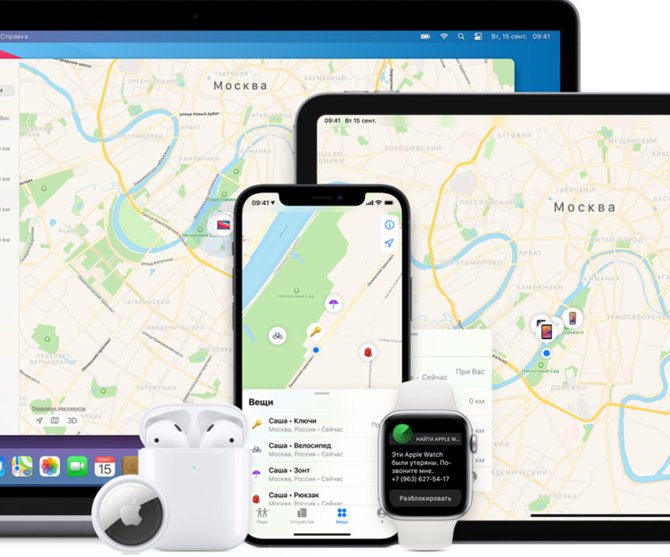
И снова поступает неприятная информация о том, что в ближайшее время возможно распространение функций дистанционной блокировки устройств зарубежных производителей. Владельцам устройств Apple, я рекомендую отключить функцию «Найти iPhone» и «Найти iPad» на ваших устройствах и не включать его до получения дополнительной информации. Для отключения данной функции проделайте следующие шаги: Для iPhone и iPad. Открыть «Настройки», в самом верху перейти в ваш аккаунт (Apple ID) в меню «Локатор» выбрать параметр «Выкл» на строке «Найти iPhone» («Найти iPad»). Для Mac. Открыть «Настройки», в правом верхнем углу перейти в ваш аккаунт (Apple ID), слева выбрать «iCloud» в предложенном списке справа снять флаг с чекбокса «Найти Mac».

5 марта 2022 г. · 1 минута · CrazyElephant_x
Блокировка устройств, отключение автообновлений

Блокировка устройств, отключение автообновлений

Последнее время активно распространяется слух о том, что в ближайшее время возможно распространение функций дистанционной блокировки устройств зарубежных производителей, интегрированных в очередные обновления операционной системы. Как говорится: «лучше перебдеть, чем недобдеть» и временно отключить автоматическое обновление на ваших устройствах и не включать его до появления дополнительной или какой-то проверенной информации. Для отключения автоматического обновления проделайте следующие шаги: При использовании ПК и ноутбуков под управлением MS Windows Windows 7 — нажать «Пуск» -> в строке поиска ввести «Центр обновления» -> в открывшемся списке выбрать «Центр обновления Windows» -> в панели слева выбрать «Настройка параметров» -> выбрать «Не проверять наличие обновлений» -> нажать «ОК». Windows 10 — правой кнопкой мыши нажать «Пуск» -> в открывшемся меню выбрать «Найти» -> в строке поиска ввести «Дополнительные параметры» -> в открывшемся списке выбрать «Дополнительные параметры центра обновления Windows» -> отключить установку обновлений, а в случае отсутствия варианта с постоянным отключением, выбрать максимально позднюю дату приостановки обновлений из предлагаемых. Windows 11 — правой кнопкой мыши нажать «Пуск» -> в открывшемся меню выбрать «Найти» -> в строке поиска ввести «Параметры центра» -> в открывшемся списке выбрать «Параметры центра обновления Windows» -> выбрать «Приостановить на 1 неделю». При необходимости отложить на больший срок, следует дополнительно выбрать «Продлить на 1 неделю». Максимальный срок продления составляет 5 недель. На ПК и ноутбуках Apple В меню Системные настройки -> Обновление ПО — необходимо снять флажок «Автоматически устанавливать обновление ПО Mac». На Apple iPhone/iPad В меню Настройки -> Основные -> Обновление ПО — Пункт «Автообновление» должен иметь значение Выкл. Для этого необходимо снять флажки «Загрузка обновлений» и «Установка обновлений». На устройствах AppleTV В меню Настройки -> Система -> Обновления ПО — Пункт «Автоматическое обновление» перевести в состояние Выкл. На устройствах Android алгоритм отключения функции автоматического обновления различается в зависимости от производителя устройства. Если в меню Настройки – Обновление компонентов есть пункт Автообновление, отключите его. Если такой функции нет – не принимайте запросы на установку обновлений операционной системы.

1 марта 2022 г. · 2 минуты · CrazyElephant_x
Книжные итоги 2021 года

Книжные итоги 2021 года

Декабрь 2021 и впервые я завершил челлендж на прочтение 50 книг за год. Это четвертый год когда я пытаюсь выполнить этот челлендж, наконец получилось. Приведу хронологию чтения и супер кратко напишу про каждый месяц чтения. В 2022 году планирую повторить прочтение 50 книг. Книжный вызов 2021 ...

12 января 2022 г. · 5 минут · CrazyElephant_x

Как включить несколько организаций в 1с УНФ

При настройке новой базы или долго работа в базе с одной организацией, может понадобиться начать вести учет по нескольким организациям. Настроим учет по нескольким организациям 1с УНФ 1.6.26.162 на платформе 8.3.20.1549. Если во вкладке компания у вас нет справочника «организации», но есть ссылка «реквизиты компании». 1с унф учет по одной организации ...

13 декабря 2021 г. · 2 минуты · CrazyElephant_x
Удаление строк из табличной части документа

Удаление строк из табличной части документа

Сегодня в работе столкнулся с неверным вводом остатков, нужно было по определенному отбору удалить строки из табличной части документа. В этой заметке разберу как очистить табличную часть, как удалить определенные строки с отбором. Удалить все из табличной части Начу с самого простого, бывают случаи когда нужно полностью очистить табличную часть документ. Для этого необходимо использовать команду Очистить() ОбъектДокумент = СсылкаДокумент.ПолучитьОбъект(); // Получаем документ ОбъектДокумент.Товары.Очистить(); // Очищаем табличную часть товары ОбъектДокумент.Записать(); // Записываем изменения Удаление строк из табличной части с отбором В этом примере удалим из документа ввода остатков все взаимоотношения с партнерами меньше 1 рубля. ...

2 декабря 2021 г. · 2 минуты · CrazyElephant_x